Máquina ANTHEM
1. Fase de Reconocimiento
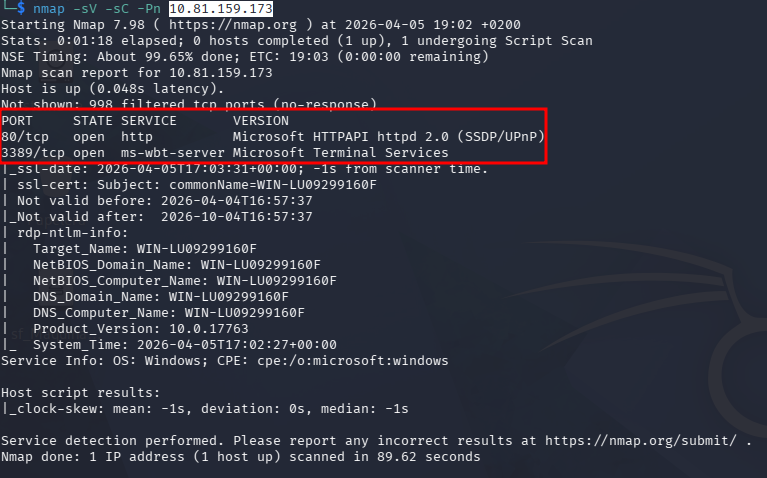
El primer paso es identificar los servicios activos en la dirección IP de la víctima mediante un escaneo de puertos con nmap.
Escaneo de Puertos
Comando ejecutado:
nmap -sV -sC -Pn 10.81.159.173
2. Enumeración Web
Al acceder a la IP a través del navegador (http://10.81.159.173), observamos un blog basado en el CMS Umbraco. El sitio se presenta como “Anthem.com”.

3. Enumeración de Directorios (Fuerza Bruta)
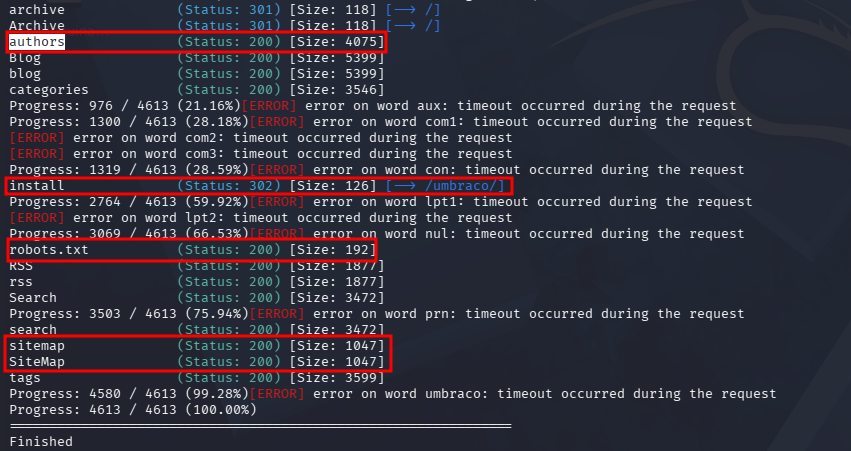
Para descubrir rutas ocultas en el servidor web, se utilizó Gobuster con un diccionario de términos comunes.
Ejecución de Gobuster
Comando:
gobuster dir -u http://10.81.159.173 -w /usr/share/wordlists/dirb/common.txt
4. Análisis de robots.txt
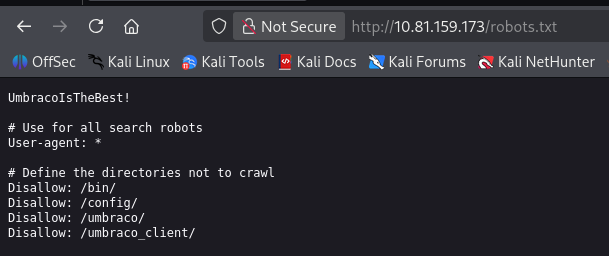
Al acceder al archivo http://10.81.159.173/robots.txt, se descubrió información crítica que el administrador dejó expuesta.
Contenido del archivo
5. OSINT e Identificación de Usuario
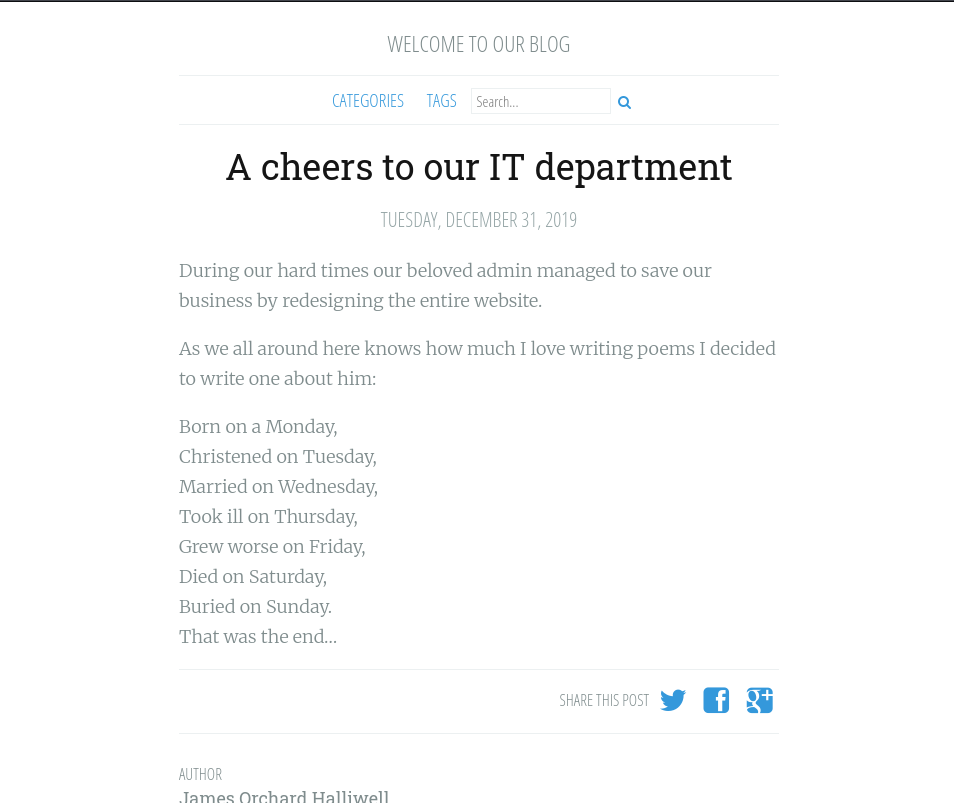
Tras analizar los posts del blog, se encontró un artículo titulado “A cheers to our IT department” que contiene un poema.
Hallazgo de OSINT
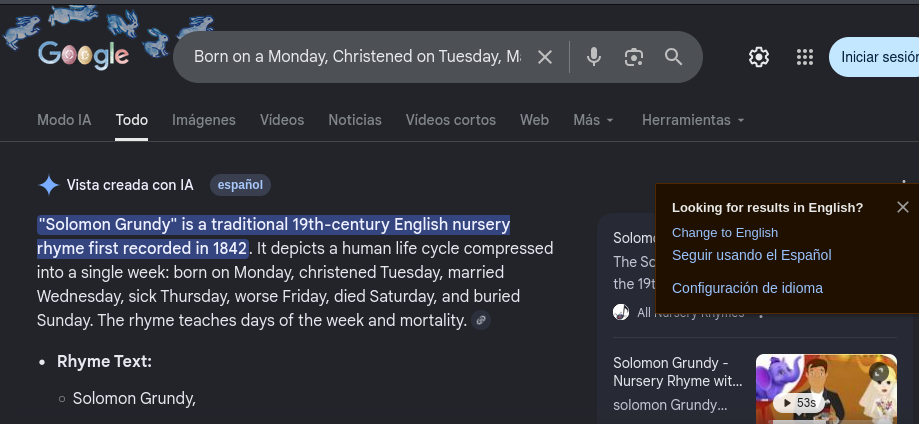
Al investigar el contenido del poema en Google, se identificó que pertenece a la rima infantil Solomon Grundy.
Construcción de Credenciales
Utilizando el nombre del personaje y el dominio identificado anteriormente (anthem.com), podemos deducir el posible nombre de usuario basándonos en el formato estándar de la empresa (iniciales):

- Nombre: Solomon Grundy
- Usuario (Probable):
SG - Contraseña (de robots.txt):
UmbracoIsTheBest!
6. Intrusión Inicial (Acceso RDP)
Con las credenciales obtenidas, procedemos a intentar un acceso remoto mediante el protocolo RDP (puerto 3389).
Comando de conexión:
xfreerdp /v:10.81.159.173 /u:SG /p:UmbracoIsTheBest! /dynamic-resolution +clipboard
7. Escalada de Privilegios: Enumeración Local
Una vez dentro del sistema como el usuario SG, el siguiente objetivo es encontrar credenciales o configuraciones mal protegidas para convertirnos en Administrador.
Exploración de Archivos Ocultos
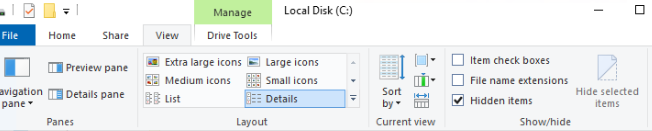
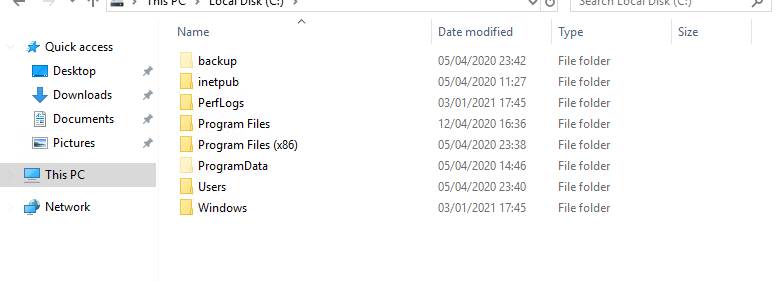
Dado que el entorno es Windows, se utilizó el Explorador de Archivos para inspeccionar la raíz del sistema.
- Se navegó hasta: This PC > Local Disk (C:).
- Se habilitó la opción “Hidden items” en la pestaña View para revelar archivos y carpetas ocultos por el sistema.
8. Identificación del Vector de Escalada
Tras habilitar la visualización de elementos ocultos en C:\, se ha identificado una carpeta crítica que no estaba a la vista inicialmente.
Extracción de Credenciales
Ahora debemos investigar el contenido de esa carpeta.
- Entra en
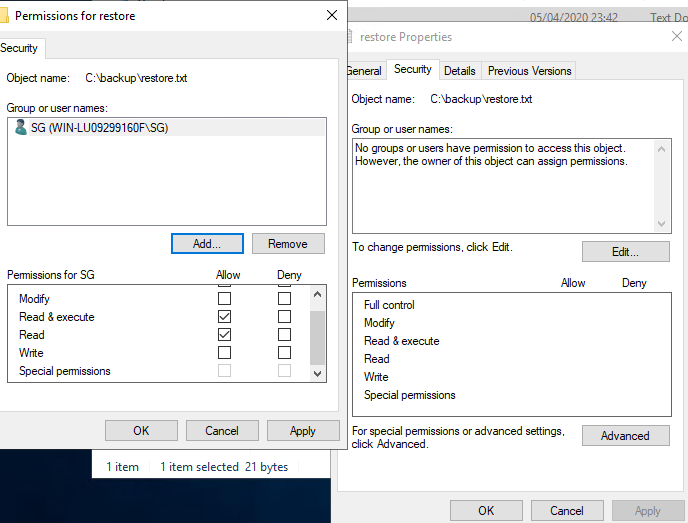
C:\backup: Si te deja entrar directamente, busca un archivo (posiblemente un archivo comprimido o un.txtcon nombres como “restore”). - Si el acceso está denegado: - Haz clic derecho sobre la carpeta
backup-> Properties.- Ve a la pestaña Security.
- Haz clic en Edit y luego en Add.
- Escribe tu nombre de usuario (
SG) y dale a Check Names. - Marca la casilla de Full Control o Read, acepta todo y vuelve a intentar entrar.
9. Escalada a Super Usuario (Administrator)
Tras obtener la contraseña ChangeMeBaby1MoreTime del archivo de restauración, se procedió a elevar privilegios directamente desde la sesión del usuario SG.
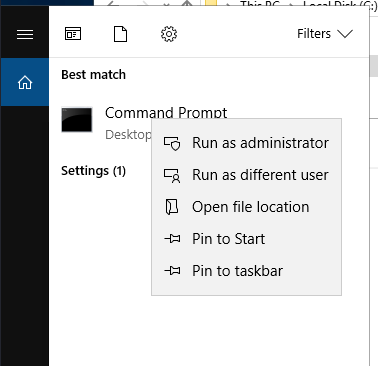
Método: Elevación con “Run as Administrator”
Para evitar el cierre de la sesión actual, se utilizó la funcionalidad de elevación de Windows:
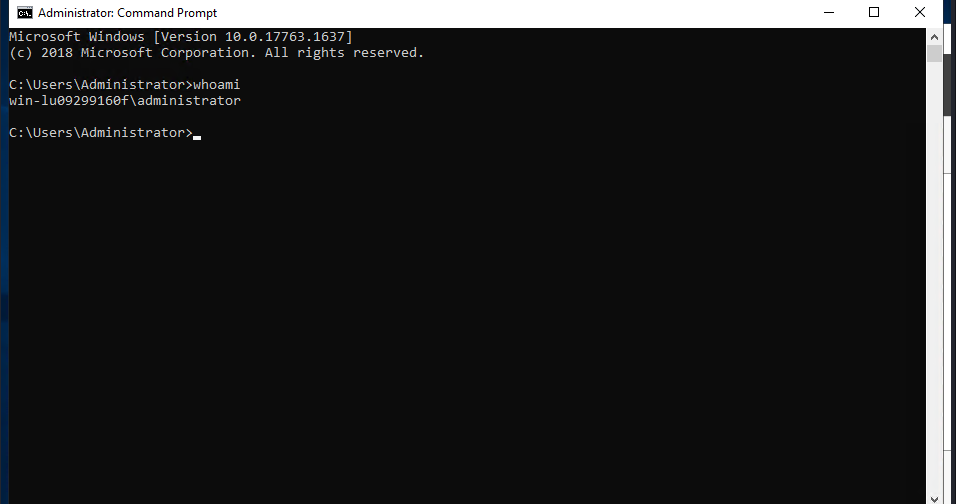
- Accedmos desde la cmd a administrador
- Una vez realizado introducimos la contraseña que hemos encontrado (ChangeMeBaby1MoreTime)
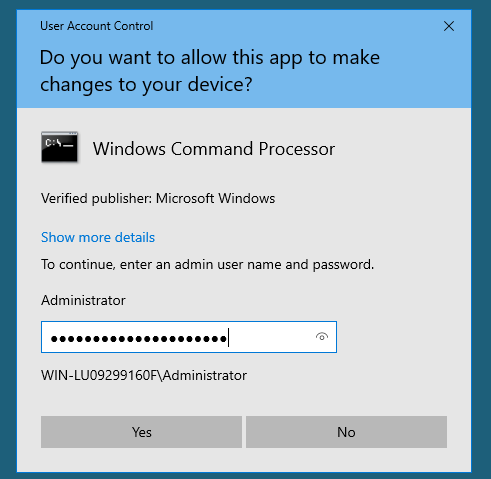
- Como podemos comprobar estamos dentro y ya somos admin